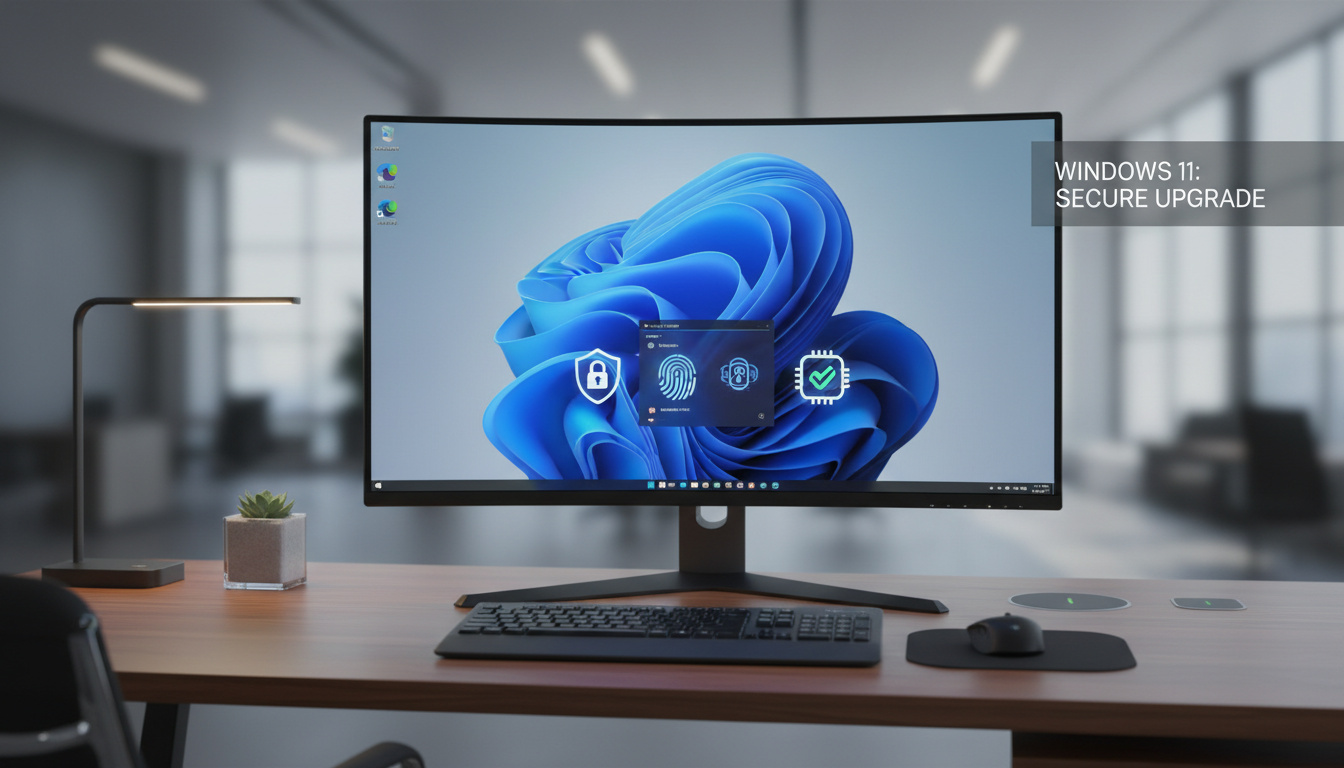
Uppdatering till Windows 11 har blivit ett allmänt samtalsämne bland både hemmabrukare och företag under de senaste åren. Microsofts nya operativsystem utlovar högre säkerhet, modern design och förbättrad prestanda, men väcker också viktiga frågor om kompatibilitet och installationsprocesser.
Det finns flera alternativ för att uppgradera till Windows 11 – från smidig uppdatering via Windows Update till manuella nedladdningar och installation från USB. Många användare undrar över de nya systemkraven, vad som händer med äldre datorer och vilka steg som är avgörande för en lyckad installation.
Snabb överblick
- Windows 11 erbjuds gratis via Windows Update för kompatibla enheter
- Det finns flera sätt att installera: Update, installationsassistent, startbar USB/DVD
- Strikta systemkrav – modern processor, TPM 2.0 och Secure Boot krävs
- Både Standard- och Pro-versioner tillgängliga
- Klart:
– Gratis uppgradering via Windows Update
– Officiella systemkrav publicerade
– Guider och verktyg från Microsoft finns - Oklart:
– Exakta kompatibilitetskriterier för äldre datorer
– Tydning av vissa felmeddelanden
– Skillnader mellan OEM- och detaljhandelsversioner
- 2021: Kravspecifikation publiceras
- 2022: Beta-versioner och förhandsvisningar rullas ut
- 2023: Officiell global lansering
- 2024: Större uppgraderingar och förbättringar
- 2025: Fortsatt utveckling och support
- Systemkrav – kontrollera om datorn är kompatibel
- Backup av viktiga filer innan installation
- Uppdateringsguider och felsökningsstöd finns hos Microsoft
- Vid kritiska fel – kontakta Microsofts support
Nyckelinsikter
- Windows 11 har striktare systemkrav än tidigare versioner, vilket påverkar äldre datorer.
- Uppgraderingen sker smidigast via Windows Update, men alternativa installationssätt finns.
- Kompatibilitetsproblem är en vanlig orsak till misslyckade installationer.
- Både privatpersoner och företag erbjuds olika versioner – inklusive Pro-alternativet.
- Microsofts officiella verktyg och guider reducerar risken för fel vid uppdatering.
- Gratisuppdatering gäller endast för licensierade och kompatibla Windows 10-enheter.
Fakta i korthet
| Kostnad | Gratis via Windows Update |
|---|---|
| Systemkrav | Moderna CPU:er, TPM 2.0, Secure Boot |
| Versioner | Standard, Pro, specialvarianter |
| Installationsalternativ | Windows Update, installationsassistent, USB/DVD, ISO-fil |
| Minsta diskutrymme | 8–9 GB ledigt utrymme krävs |
| Internetkrav | Anbefallt för nedladdning och installation |
| Stöd för CPU | Endast x64-processorer – ej ARM (för assistenten) |
| Support | Regelbunden säkerhets- och funktionsuppdatering |
Fördjupning & detaljer
Hur uppdaterar/uppgraderar man till Windows 11?
Det vanligaste sättet att uppdatera är via Windows Update. Gå till Inställningar, välj ”Uppdatering och säkerhet”, och följ anvisningarna – datorn startas om flera gånger under processen (källa).
Använd alltid Microsofts officiella verktyg och länkar för nedladdning av installationsfiler – riskera inte säkerheten med tredjepartswebbplatser (ladda ner här).
Hur laddar jag ner och installerar Windows 11?
Microsoft erbjuder gratis nedladdning av Windows 11 ISO och installationsassistenten via sin officiella sajt (källa). USB- eller DVD-media kan enkelt skapas och användas för ren installation eller uppgradering. ISO-filen kan också monteras direkt i Windows för en snabb uppgradering (källa).
Allt innehåll på USB-minnet eller DVD:n raderas vid skapande av installationsmedia. Säkerhetskopiera därför dina filer innan du börjar!
Kan man uppdatera även en gammal dator till Windows 11?
Endast datorer som uppfyller Microsofts officiella systemkrav kan installera Windows 11 via assistenten. Äldre datorer har ofta för gammal processor eller saknar TPM 2.0 och Secure Boot (dockumentation). Exakta gränsdragningar är inte alltid offentliga och vissa undantag kan förekomma. Oklarhet råder kring viss äldre maskinvara.
Installationsassistenten fungerar endast på x64-processorer och går inte att använda på ARM-baserade datorer (källa).
Varför fungerar inte uppgraderingen till Windows 11?
Misslyckade installationer beror ofta på att datorn inte uppfyller systemkraven eller att lagringsutrymmet är för litet. Felmeddelanden hänvisar ibland till TPM, processor eller Secure Boot. För vissa specifika problem finns begränsat publikt stöd – kontakta Microsofts support (supportavdelning).
Initiala inställningar och vad krävs direkt efter installation?
När installationen är klar väljer du språk, tangentbordslayout och tidzon. Det rekommenderas att logga in med ett Microsoft-konto för att få full tillgång till funktionerna. Du avgör även hur mycket data som delas med Microsoft (källa).
Spelintresserad? Kolla även in Kingdom Come Deliverance 2 – Spelinfo och DLC Översikt.
För mer information om hur ny teknik påverkar hemmets nätverk, besök vår guide: 5G Router Mobilt Bredband – Snabb Uppkoppling För Hemmet.
Fördjupad tidslinje
- – Första rykten och officiella kravspecifikationer kring Windows 11 publiceras (källa).
- – Beta-versioner och förhandsvisningar görs tillgängliga för utvalda användare (Microsoft).
- – Windows 11 får världslansering och börjar rullas ut globalt (Microsoft Support).
- – Större uppgraderingar och justeringar för fortsatt kompatibilitet introduceras (Microsoft Software Download).
- – Fortsatt support, säkerhetsuppdateringar och nya funktioner planeras (Microsoft).
- Windows 11 erbjuds gratis till kompatibla Windows 10-enheter via Windows Update.
- Microsofts systemkrav och kompatibilitetsverktyg finns tillgängliga.
- Steg-för-steg-guider och installationsassistent finns online.
- De exakta kriterierna för vilka äldre datorer som uppfyller kraven.
- Hur specifika felmeddelanden i uppgraderingsprocessen ska lösas.
- Detaljerade skillnader mellan OEM och detaljhandelslicenser.
Analys & kontext
Övergången till Windows 11 markerar en tydlig brytpunkt i Microsofts kravstrategi för PC-hårdvara. Krav på TPM 2.0, Secure Boot och modern processor innebär att många äldre datorer fasas ut. Den kostnadsfria uppgraderingen för kompatibla användare innebär både en kraftfull push mot högre säkerhet och ökad utslagning av äldre teknik.
Både hem- och företagsanvändare möter utmaningar med att tolka kravspecifikationer och hantera eventuella fel. Microsofts officiella verktyg minimerar riskerna, men vissa problem kvarstår särskilt för de med äldre eller ovanliga hårdvarulösningar.
Källor & citat
”Installationsassistenten kontrollerar att din enhetsmaskinvara är kompatibel innan installationen påbörjas.” Microsoft Software Download
”Efter installation väljer du språk, tid och tangentbordslayout. Det rekommenderas att logga in på ditt Microsoft-konto för fullt utbyte av Windows 11-funktioner.” PCTidningen
Sammanfattning
Windows 11 erbjuder nya möjligheter för den som har modern utrustning och vill ha optimal säkerhet. Med rätt förberedelser och officiella verktyg blir uppgraderingen oftast enkel – och via Windows Update dessutom gratis för de flesta. Fördjupa dig gärna även i Elpris Timme För Timme Vattenfall – Pris Och Jämförelse för mer tekniknytta i vardagen.
FAQ
Vad krävs för att Windows 11 ska kunna installeras på en äldre dator?
Kan jag fortsätta få support om jag inte uppgraderar till Windows 11?
Hur fungerar säkerhetsuppdateringarna efter uppgraderingen?
Är det någon fördel med att uppgradera till Windows 11 Pro jämfört med standardversionen?
Måste jag uppdatera till Windows 11?
Hur laddar jag ner Windows 11 gratis?
Vad gör jag om datorn inte är kompatibel med Windows 11?
Kan jag göra en ren installation av Windows 11 med USB?
Relaterade artiklar


Jag gillar att göra svåra saker enkla. Jag skriver guider som är lätta att skumma men också håller för fördjupning. Jag försöker vara saklig och tydlig med antaganden. Om du vill bidra med idéer eller rättelser, hör av dig.